

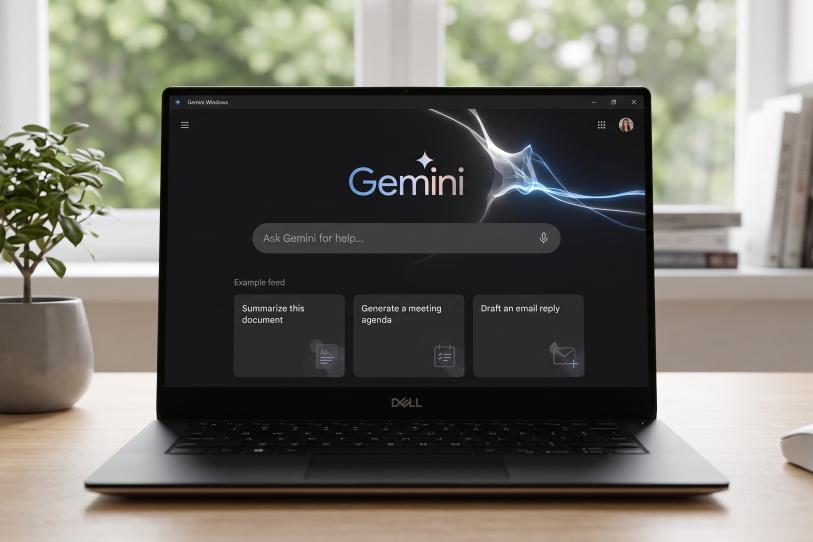
La inteligencia artificial de Google, Gemini, da un paso adelante para facilitar la productividad de las personas y ha lanzado su aplicación para su integración con Windows 10 y Windows 11 llegando al escritorio directo de sus suscriptores.
A través de un comunicado, Google informó que la aplicación de Gemini en Windows está diseñada para integrarse de forma fluida con el sistema operativo más popular del mundo. Además de brindarle un acceso directo a los suscriptores a la IA también podrá interactuar con otros programas habituales.
Hasta ahora, acceder a la asistencia de IA requería mantener pestañas abiertas en el navegador web. Con esta versión nativa para Windows 10 y 11, la asistencia es inmediata, ligera y optimizada para no consumir recursos excesivos en tu equipo.
La aplicación ya se encuentra disponible en México y todo el mundo.
Cómo instalar y comenzar a usar Gemini en tu PC
Para instalar la aplicación en tu computadora, solo debes seguir estos sencillos pasos:
Descarga el instalador: Ve directamente al sitio oficial en gemini.google/desktop y descarga el archivo de instalación para Windows.
Completa la instalación: Ejecuta el archivo y sigue las instrucciones en pantalla. La app es compatible con Windows 10 y Windows 11.
Inicia sesión: Entra con tu cuenta de Google para sincronizar tus preferencias de Gemini que ya tengas guardadas en la nube, pero ahora desde tu computadora.
Formas clave de sacarle provecho a Gemini en Windows
Invocación instantánea con atajo: Simplemente presiona Alt + Espacio en tu teclado. Aparecerá una ventana superpuesta sobre cualquier programa que estés usando, para trabajar sobre Gemini.
Espacio de trabajo y agentes dedicados: Abre la aplicación completa para delegar tareas a agentes como Gemini Spark, o bien extrae información relevante directamente desde tus documentos en Google Drive y correos en Gmail.
Generación de contenido multimedia: Utiliza los modelos integrados para crear imágenes personalizadas (con Nano Banana) o generar secuencias de video de alta calidad directamente desde el escritorio.
Con información de Excélsior.